Multicursor - Working In Background
Selamat Datang... blog ini hanya ingin berbagi ilmu dan sharing pengetahuan dan informasi bersama....

Periksa Penyakit Kamu Dengan Ini (Part I)

Sabtu, 06 Oktober 2012
Jangan malu-malu menengok feses yang keluar dari lubang anus Anda. Begitu pesan dari dokter Mehmet Oz, seorang ahli bedah jantung yang pernah menangani operasi bypass Presiden Clinton.

Dari feses, Anda bisa mendeteksi kondisi tubuh apakah sedang sakit atau sehat. Feses yang keluar dari tubuh orang sehat umumnya berbentuk seperti pisang atau berbentuk huruf S dengan kondisi lembab.

Kalau bentuknya seperti kelereng kecil yang keras, berarti Anda mengalami sembelit. Juga, kalau jatuhnya ke toilet menimbulkan bunyi "plung" yang keras, berarti feses Anda keras seperti batu, itu juga pertanda tidak baik.

Dokter yang kerap menjadi narasumber di acara Oprah Winfrey Show itu bercerita, dari pengalamannya menangani banyak orang sakit, hasil sekresi bisa menjadi pertanda awal penyakit.

Feses berwarna kekuningan umumnya keluar dari tubuh orang sehat. Jika cenderung putih, bisa jadi Anda mengalami gangguan fungsi hati. Sedangkan warna hitam mencirikan ada masalah dalam organ pencernaan bagian atas. Bahkan, bisa jadi usus besar mengalami pendarahan.

"Feses hitam karena makanan yang telah dicerna dan mengandung darah tercampur dengan asam lambung," kata Marganda, pakar kesehatan dari Rumah Sakit Omni Internasional Alam Sutera, Tangerang.

Namun, kata Suhanto, Kepala Bidang Pelayanan Kesehatan Rumah Sakit Mediros, Jakarta, perubahan warna pada feses sebaiknya segera diperiksakan ke laboratorium.

Soalnya, feses mengandung banyak sekali unsur. "Diperlukan pembesaran mikroskop sampai 1.000 kali untuk mengetahuinya," ujarnya.

Selain feses, hasil sekresi lain yang juga harus diperhatikan adalah urine. Urine yang keluar dari orang sehat berwarna bening serta tak berbau.

Jika berwarna dan berbau, Anda mesti waspada. Urine berwarna kuning menandakan Anda kekurangan cairan atau dehidrasi. Minum air putih bisa membantu mengatasinya. Jika urine berwarna kemerahan, bisa jadi Anda tengah mengalami infeksi di saluran kencing. "Bahkan, tidak menutup kemungkinan Anda mengalami kelainan fungsi ginjal," ujar Marganda.

Warna kecoklatan mirip air teh juga bisa menjadi tanda bahwa Anda terserang penyakit liver alias hepatitis A. Sedangkan jika kuning seperti bercampur nanah, Anda bisa saja kena penyakit kelamin.

Selain warna, bau urine juga bisa digunakan untuk mendeteksi penyakit. Urine penderita diabetes dan busung lapar biasanya beraroma manis. Sedangkan feses orang yang terinfeksi bakteri E coli biasanya berbau menyengat.

Anda yang hobi buang air kecil malam hari atau frekuensi membuang urine lebih tinggi di malam hari, bisa menjadi tanda awal penyakit diabetes.

Khusus untuk pria, jangkauan urine bahkan juga bisa menjadi pertanda. "Jika jangkauannya panjang, dua ubin dari posisi kita berdiri dengan pispot di toilet, Anda tak perlu khawatir," ujar Marganda.

Jika jangkauannya pendek, bisa jadi Anda memiliki pembesaran prostat. Apabila ini terjadi, ada baiknya Anda segera ke dokter untuk mengetahui penyebab pembesaran prostat itu.


 sumber :

Cara Pasang Tombol Share di Atas Postingan

Setiap apa yang saya posting itu lah yang pernah saya coba atau pasang pada blog saya sendiri, salah satu nya pasang tombol share di atas postingan. Tombol share ini banyak ada tombol share like facebook, tombol share tweet dan banyak lain nya seperti social bookmarking.
Saya sudah merasakan fungsi tombol ini salah satu nya setiap update artikel saya langsung mengunakan tombol share ini untuk share artikel saya di berbagai social network dan submit artikel di berbagai social boorkmarking.
Berikut cara pasang tombol share di atas postingan :
1. Kunjungi website layanan dari www.addthis.com (anda bisa menggunakan layanan lain)
2. Pilih style button yang anda sukai. Setelah itu get addthisScreenshot-1
3. Jika ada form register di close aja, sehingga muncul seperti ini. (jika ingin register silahkan) 
Screenshot-24. Copy kode nya, dan modif sedikit kode tersebut untuk mengatur format rata kiri, kanan, dan tengah.
Buat sepert ini <div style='text-align: right;'>Pastekan Script addthis disini</div>untuk mengubah format tata letaknya tinggal mengganti right, menjadi left atau center.
Sehingga menjadi seperti ini
<!-- AddThis Button BEGIN -->
<div style='text-align: center;'><div class="addthis_toolbox addthis_default_style ">
<a class="addthis_button_facebook_like" fb:like:layout="button_count"></a>
<a class="addthis_button_tweet"></a>
<a class="addthis_counter addthis_pill_style"></a>
</div>
<script type="text/javascript" src="http://s7.addthis.com/js/250/addthis_widget.js#pubid=xa-4e01902e6f8880cf"></script></div>
<!-- AddThis Button END →
5.cari kode  <div class='post-body entry-content' expr:id='&quot;post-body-&quot; + data:post.id'> , copy script addthis button di atas (pada no 4) letakan tepat di bawah <div class='post-body entry-content' expr:id='&quot;post-body-&quot; + data:post.id'>
simpan template dan lihat hasilnya.
Cara pasang tombol share  sangat berguna sekali untuk share artikel kita di social network dan social bookmarking.

Pasang Download Artikel Blog file PDF


 Pasang Download Artikel Blog file PDF maksud nya adalah sebuah widget yang berfungsi untuk mendownload artikel yang kita posting otomatis dalam format file PDF. Menurut saya widget ini sangat berguna karena memudahkan pembaca untuk menyimpan artikel kita, apa lagi artikel yang berbentuk tutorial-tutorial artikel ini sangat penting untuk di simpan agar bisa di ingat dan di pelajari di kemudian hari. Lihat Gambar disamping adalah contoh artikel yang di download dalam format PDF.
Berikut ini cara Pasang Download Artikel Blog file PDF di blog :
cara nya sangat mudah kita hanya menuju ke web http://joliprint.com/ kemudian pilih blogger gadget, dan langkah selanjutnya sudah ada di web tersebut jadi sobat tinggal mengikutinya saja.
joliprint
Cara kedua adalah dengan widget yang sudah saya modifikasi, dan widget nya terletak di setiap akhir artikel.
Cari kode <data:post.body/> kemudian copy kan kode di bawah ini tepat di bawah kode <data:post.body/>
<div style='font-size:16px; text-align:center; padding-bottom:20px'>
<script charset='ISO-8859-1' src='http://antigaptek.googlecode.com/files/savetopdf.js' type='text/javascript'/>
<script type='text/javascript'>$joliprint().set(&quot;buttonUrl&quot;, &quot;https://blogger.googleusercontent.com/img/b/R29vZ2xl/AVvXsEjZtArHLxi7fvR958S9t9v4k4BQBJJ94BfhQOE_rTAMTLCkGumWteW2iWQXjulSuzF_SIAp-di5XGInFxoVkgOPU6tJHI7arpDwuSzQ_W2yTbEKbmNkjqVKnFfSrWVruylE3KnQTPWjG7Oq/&quot;).write();</script>
<br><b><u>Untuk Download Artikel Klik Gambar</u></b></br>
</div>
Widget ini apabila gambar di klik maka artikel langsung di download.berikut screen shoot contohnya :
 joli
Semoga dengan widget ini, artikel kita bisa di simpan banyak orang karena di anggap penting dan berguna.

Cara Membuat Related Post / Artikel Terkait pada blog


Jika Ada yang belum tahu artikel terkait itu apa silahkan lihat di blog ini pada bagian akhir artikel saya ini ada tulisan Artikel Terkait. Fungsinya selain untuk seo, related post / artikel terkait ini juga membantu pengunjung untuk membaca yang lain mungkin yang belum di ketahuinya. Hal ini menyebabkan pengunjung bisa betah berada di blog kita.
Langsung saja cara membuat related post / artikel terkait :
Masuk blogger > rancangan > edit html > centang expand template widget
cari kode </head> kemudian letakkan script di bawah ini tepat di atas kode </head>
<script type="text/javascript">
//<![CDATA[
var relatedTitles = new Array();
var relatedTitlesNum = 0;
var relatedUrls = new Array();
function related_results_labels(json) {
for (var i = 0; i < json.feed.entry.length; i++) {
var entry = json.feed.entry[i];
relatedTitles[relatedTitlesNum] = entry.title.$t;
for (var k = 0; k < entry.link.length; k++) {
if (entry.link[k].rel == 'alternate') {
relatedUrls[relatedTitlesNum] = entry.link[k].href;
relatedTitlesNum++;
break;}}}}
function removeRelatedDuplicates() {
var tmp = new Array(0);
var tmp2 = new Array(0);
for(var i = 0; i < relatedUrls.length; i++) {
if(!contains(tmp, relatedUrls[i])) {
tmp.length += 1;
tmp[tmp.length - 1] = relatedUrls[i];
tmp2.length += 1;
tmp2[tmp2.length - 1] = relatedTitles[i];}}
relatedTitles = tmp2;
relatedUrls = tmp;}
function contains(a, e) {
for(var j = 0; j < a.length; j++) if (a[j]==e) return true;
return false;}
function printRelatedLabels() {
var r = Math.floor((relatedTitles.length - 1) * Math.random());
var i = 0;
document.write('<ul>');
while (i < relatedTitles.length && i < 20) {
document.write('<li><a href="' + relatedUrls[r] + '">' +
relatedTitles[r] + '</a></li>');
if (r < relatedTitles.length - 1) {
r++;
} else {
r = 0;}
i++;}
document.write('</ul>');}
//]]>
</script>
Kemudian cari kode <data:post.body/> kemudian letakkan script berikut ini di bawah kode <data:post.body/>
<b:if cond='data:post.labels'>
<b:loop values='data:post.labels' var='label'>
<b:if cond='data:blog.pageType == "item"'>
<script expr:src='"/feeds/posts/default/-/" + data:label.name + "?alt=json-in-script&amp;callback=related_results_labels&amp;max-results=5"' type='text/javascript'/>
</b:if>
</b:loop>
</b:if>
<b:if cond='data:blog.pageType == "item"'>
<h4>Artikel Terkait</h4>
<script type="text/javascript">
removeRelatedDuplicates();
printRelatedLabels();
</script>
</b:if>
Terakhir simpan template. Cukup mudah bukan. :D 

selamat mencoba., ^_"

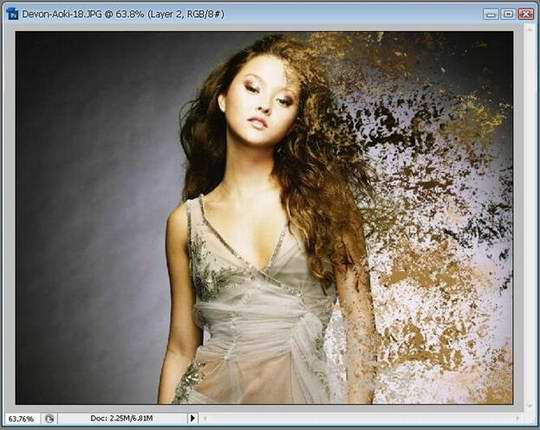
Disappear Photo Effect

Rabu, 03 Oktober 2012


Sebelumnya silahkan Download Brush-nya Disini
Download brush
(http://www.4shared.com/file/126150891/490100a6/41_Grunge_Brushes___PS7_by_KeepWaiting.html)

1. Buka Image, saya gunakan mantan saya disini ^_^ V Devon Aoki... hahaaay... prikitiw

2. Setelah terbuka, Duplikatkan image background atau image pertama tadi atau tekan Ctrl+J


3. Setelah itu kembali ke layer background, lalu gunakan Clone Tool, tutupi sebagian gambar Devon

Lalu gunakan Heal Tool untuk memperhalus Cloningan tadi

4. Kembali lagi ke Layer 1, lalu buat New Layer

5. Load brush yg sudah di Download tadi dengan cara mereplacenya, lalu brows dimana anda meletakkan/menyimpan brush tadi.

Klik brush tool >> Klik kanan pada layer >> Replace Brushes…

6. Gunakan Eyedropper untuk menyamakan warna brush dengan warna gambar/object, lalu klik kembali brush, tempatkan Brush sesuai warna.

7. Usahakan brush tersusun dengan baik dan rapi. Jika ada kesulitan untuk menggunakan brush, bias dibaca di ilmugrafis.com tentang penjelasan pemakaian Brush.

8. Kembali ke Layer 1
Lalu gunakan Eraser Tool (E) Gunakan Brush yang sama seperti tadi, atau gunakan cara : Klik Eraser Tool >> Klik kanan pada Layer >> Replace Brushes… seperti pada langkah no. 5 hanya beda Tool.

9. Lalu hapus bagian-bagian yang dirasa perlu untuk dihapus pada layer 1

10. Kemudian Flatten Image : Layer >> Flatten Image setelah manyatu duplikatkan lagi Layer Background (Ctrl+J).

11. Blur Layer 1 : Filter >> Blur >> Gaussian Blur, kemudian ubah opacity Layer 1 menjadi 55%, sebenarnya langkah ini tidak harus digunakan, hanya untuk member kesan Soft aja.

yuup... selesai deh editan ny.......!!

Tutorial : Membuat Efek Lomografi di Photoshop

Lomografi adalah sebuah bagian dari fotografi analog yang menggunakan kamera khusus yang disebut dengan kamera LOMO. LOMO sendiri merupakan singkatan dari Leningradskoye Optiko-Mechanichesckoye Obyedinenie. Lambat laun, Lomografi berkembang menjadi teknik fotografi yang mengabaikan aturan-aturan yang ada. teknik foto lomografi lebih menekankan kepada menghasilkan foto-foto unik terutama dalam hal warna (tone) yang dihasilkan.

Pada tutorial kali ini, kita akan mengaplikasikan efek lomo kepada sebuah foto dengan Adobe Photoshop. Efek ini cukup bermanfaat untuk menciptakan feel yang beda pada sebuah karya, terlepas apakah kamu seorang fotografer maupun desainer grafis.


Step 1
Buka foto yang ingin diberikan efek lomo di Photoshop, kamu bisa menemukan foto vespa yang saya gunakan disini. Tidak masalah juga jika ingin menggunakan foto sendiri atau foto kamu dengan pacar. :D

Karena gambar vespa langsung saya buka dengan photoshop, maka secara otomatis layer nya dinamakan dengan 'Background'


Step 2
Duplikasi layer 'Background', caranya pilih layer 'Background' di layer palette lalu tekan tombol Ctrl + J di keyboard. Bisa juga dengan menarik layer 'Background' ke ikon New Layer di layer palette. Ubah nama layer hasil duplikasi menjadi 'high pass'.

Jika sudah, pilih layer 'high pass', kemudian di Menu Bar pilih Filter > Other > High Pass. Berikan nilai 0,5 pada bagian radius lalu klik tombol Ok.


Step 3
Ubah blending mode dari layer 'high pass' menjadi Hard Light.


Step 4
Selanjutnya, di layer palette, klik kanan pada ikon Create new fill or adjustment layer lalu pilih Curves. Ubah garis melintang pada adjustment Curves seperti gambar dibawah ini.


Step 5
Langkah berikutnya adalah membuat layer baru, klik ikon Add new layer di layer palette. Beri nama layer baru tersebut dengan 'hue', kemudian isi dengan warna hitam. Jika sudah, ubah blending mode nya menjadi Hue dan turunkan opacitynya menjadi 40%.


Step 6
Sekarang kita kembali ke layer 'Background'. Pilih layer 'Background', kemudian pada Menu Bar pilih Window > Channels untuk membuka Channels palette. Cari channel yang paling terang (dalam hal ini channel 'Red') kemudian pilih Filter > Sharpen > Unsharp Mask. Pada jendela Unsharp Mask, atur nilainya menjadi : Amount=50, Radius=50, Treshold=0, jika sudah klik tombol Ok. Klik kembali channel RGB untuk melihat hasilnya.


Step 7
Selanjutnya klik kanan pada layer 'Background' lalu pilih Convert to Smart Object. Kemudian pilih Filter > Distort > Lens Correction. Akan muncul jendela pengeditan efek Lens Correction, cukup lihat dibagian Vignette, dan ubah nilai pada bagian Amount menjadi -60, jika sudah klik Ok.


Step 8
Maksud dari mengubah layer background menjadi layer smart object adalah agar nantinya efek lens correction yang kita berikan bisa diedit kembali. Caranya cukup klik pada tanda panah efek lens correction di layer palette. Disini kamu bisa mengatur nilai kepekatan bias frame dengan menurunkan atau menaikkan opacity dari efek lens correction.


Hasil Akhir
Berikut adalah hasil akhir dari tutorial membuat efek lomo di Photoshop. Juga saya sertakan gambar sebelum dan setelah efek diberikan sebagai bahan perbandingan. Silahkan diimprovisasi sendiri untuk mendapatkan efek-efek yang lebih menarik, selamat mencoba! :)


Sebelum dan Sesudah :


sumber: www.desainstudio.com/

Manipulasi Foto Wajah Seram di Photoshop

Kita sering melihat poster-poster dan cover film dengan karakter horor dan gabungan tengkorak dan wajah. Nah, ditutorial kali ini kita akan mencoba memanipulasi foto wajah dengan gaya-gaya yang seperti itu. Ada beberapa tehnik photoshop yang menjadi poin dalam tutorial kali ini. Antara lain adalah meletakkan tekstur retakan pada wajah dan menggunakan layer mask secara efektif pada Photoshop. Tanpa banyak basa-basi lagi, kita langsung masuk ke tutorialnya..


STEP 1

Masukkan gambar seorang wajah yang ingin dimanipulasi. Saya sendiri menggunakan foto gambar seorang wanita yang bisa kamu temukan disini. Pilih layer foto wanita, dan klik create new fill or adjustment layer di bagian bawah layer palette. Ingat! tekan dan tahan tombol Alt di keyboard dan baru lepaskan pada saat sudah memilih Hue/Saturation. Langkah ini untuk membuat adjustment hanya diaplikasikan pada layer terpilih (layer wanita).

Manipulasi Foto Wajah Seram di Photoshop

STEP 2

Perkecil nilai pada saturation di Hue/Saturation menjadi -80.

Manipulasi Foto Wajah Seram di Photoshop

STEP 3

Masukkan gambar skull/tengkorak ke dalam dokumen Photoshop. Atur nilai opacity layer skull menjadi 80 % atau tekan tombol 8 di keyboard. Sekarang layer skull sudah transparan dan kita bisa memposisikan gambar skull hingga sesuai dengan wajah si wanita.

Manipulasi Foto Wajah Seram di PhotoshopManipulasi Foto Wajah Seram di Photoshop

STEP 4

Pilih layer skull, lalu klik pada icon Add layer mask di bagian bawah layer palette, maka akan muncul thumbnail berwarna putih disamping thumbnail layer skull.

Manipulasi Foto Wajah Seram di Photoshop

STEP 5

Klik pada thumbnail berwarna putih tersebut, dan pastikan warna foreground adalah hitam dan background adalah putih. Gunakan brushes Tool(B) untuk menghilangkan bagian-bagian diluar wajah (lihat gambar).

Manipulasi Foto Wajah Seram di PhotoshopManipulasi Foto Wajah Seram di Photoshop

STEP 6

Masih pada layer mask, hapus juga bagian skull pada hidung dengan menggunakan Pen Tool (P). Cukup buat bentuk seperti gambar dibawah dengan pen tool, lalu klik kanan dan pilih Make selection untuk membuat seleksi. Fill seleksi dengan warna hitam dengan menggunakan Paint Bucket Tool (G).

Manipulasi Foto Wajah Seram di Photoshop

STEP 7

Buat layer baru dibawah layer skull dengan cara klik icon Add layer di bagian bawah layer palette, beri nama layer dengan 'shadow'. Kemudian sapukan Brushes dengan Brushes tool (B) berwarna hitam di bagian hidung yang dihapus tadi. Ubah blending mode layer shadow menjadi multiply dan opacity menjadi 50 %.

Manipulasi Foto Wajah Seram di Photoshop

STEP 8

Tambahkan efek retakan pada wajah menggunakan Crack Brushes yang bisa anda download disini. Untuk cara instalasi dan memanggil brushes bisa dilihat disini : Download dan Install Brushes di Photoshop.

Jika sudah, Buat layer baru untuk efek retakan wajah dan sapukan brushes dengan bervariasi pada wajah. Untuk merapikan retakan yang keluar dari wajah atau masuk kedalam mulut, gunakan layer mask seperti yang kita lakukan pada langkah-langkah sebelumnya.

Manipulasi Foto Wajah Seram di Photoshop

STEP 9

Pilih layer skull. Tekan dan tahan Alt di keyboard, lalu pilih color balance melalui ikon create new fill or adjustment layer di bagian bawah layer palette. Atur nilai
untuk Color balance seperti pada gambar dibawah ini.

Manipulasi Foto Wajah Seram di Photoshop

STEP 10

Tambahkan tekstur batu pada dokumen photoshop. Kamu bisa menemukan banyak sekali tekstur batu disini. Atur blending mode untuk tekstur batu menjadi overlay dan opacity menjadi 70 %. Sama seperti langkah-langkah sebelumnya, gunakan teknik layer mask untuk menghilangkan bagian tekstur batu yang keluar dari wajah.

Manipulasi Foto Wajah Seram di PhotoshopManipulasi Foto Wajah Seram di Photoshop

STEP 11

Pilih layer paling atas, kemudian klik pada ikon create new fill or adjustment layer (kali ini tidak perlu menekan tombol Alt), lalu pilih Level. Atur nilai level seperti pada gambar dibawah ini.

Manipulasi Foto Wajah Seram di Photoshop

STEP 12

Berikan adjustment layer lain berupa gradient map, atur warna gradasi pada gradient map menjadi hitam dan putih.

Manipulasi Foto Wajah Seram di Photoshop

STEP 13

Rapikan kembali masking pada layer mask di layer skull agar terlihat lebih realistis.

Manipulasi Foto Wajah Seram di Photoshop

STEP 14

Langkah akhir, pilih layer wanita kemudian pilih Burn Tool (O) untuk menggelapkan beberapa bagian dari wajah si wanita. Sapukan burn tool dengan nilai exposure sebesar 50 % perlahan ke sebagian wajah si wanita (lihat gambar).

Manipulasi Foto Wajah Seram di Photoshop

STEP 15

Sapukan juga Burn Tool pada bagian rambut sebelah kanan layar monitor untuk menggelapkan sebagian daerah pada rambut.

Manipulasi Foto Wajah Seram di Photoshop

dan..
selesai!!!

HASIL AKHIR

Manipulasi Foto Wajah Seram di Photoshop


Semoga bermanfaat.. :)


sumber: desainstudio
 

radiatul-smansev Copyright © 2011-2012 | Powered by Blogger